serverpedia.us

serverpedia.us

tutorial web dan server indonesia

  • Home
  • Panel
    • Cpanel
    • Plesk
    • DirectAdmin
    • HestiaCP
  • Server
    • Linux Server
    • Windows server
  • Web
    • WordPress
    • Joomla
  • Tentang Kami
Home  ❯  Web tutorial  ❯  wordpress tutorial  ❯  Cara Pasang CAPTCHA di Login WordPress

Cara Pasang CAPTCHA di Login WordPress

Author
Mr ZAMI
Created
January 30, 2018February 13, 2019
Categories: wordpress tutorial

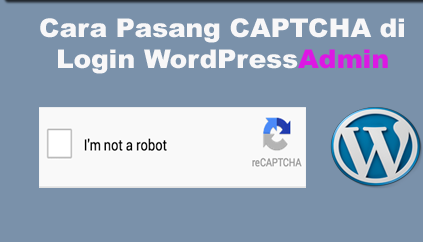
CAPTCHA (Completely Automated Public Turing test to tell Computers and Humans Apart) : sebuah tantangan-response test yg ditujukan untuk memastikan bahwa responden hanya dilakukan oleh manusia & bukan oleh komputer. Ini pernah dilakukan oleh Alan Turing di tahun 1950 dan dikenal dg sebutan metode Turing Test. Jadi dg CAPTCHA, kita dapat memastikan bahwa pengisi formulir (misal e-mail) adalah benar-benar seorang manusia, yang mana program komputer akan kesulitan dalam mengartikan huruf-huruf yg bengkok-bengkok, bertumpuk, kabur sementara manusia (agak) mudah membacanya. Seperti ini salah satu captcha-nya,

untuk keamanan login Wp-admin bisa menggunakan Captca menggunakan plugin Better WordPress reCAPTCHA (with no CAPTCHA reCAPTCHA)

Install  reCAPTCHA (with no CAPTCHA reCAPTCHA)

1.Login ke Dashboard WordPress Anda

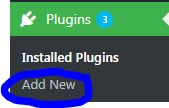
Pilih Plugin -> Add New 


2.Ketikkan Better WordPress reCAPTCHA (with no CAPTCHA reCAPTCHA)  di kolom Pencarian Plugin

Klik Install Now

3.Tunggu Sampai Instalasi selesai Klik Activate Plugin
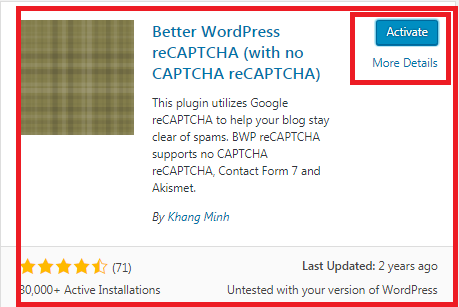
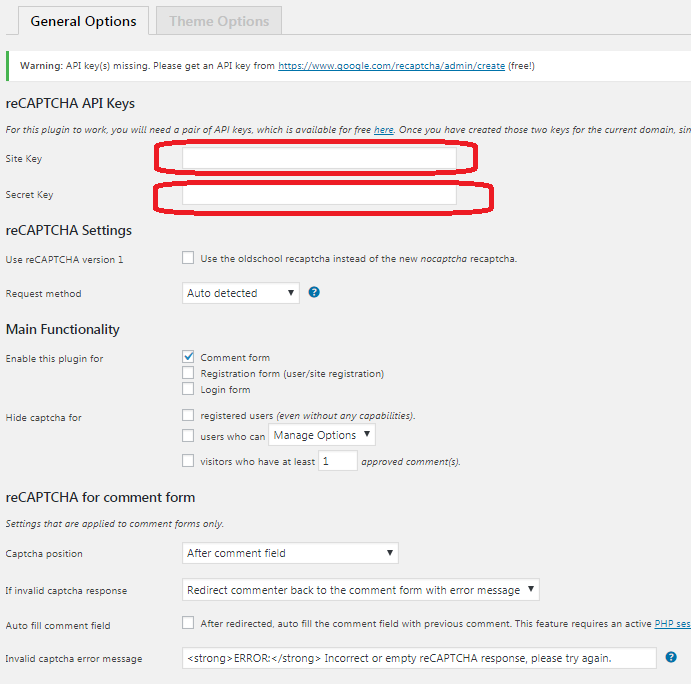
4.setelah aktif bisa melakukan setting di menu BMP reCAPT>General Options
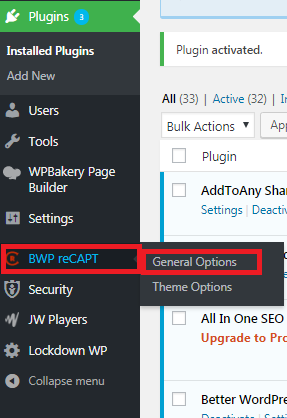
5.setelah itu masukan kode dari reCAPTCHA  google untuk membuat reCAPTCHA bisa ke link ini cara membuat ReCaptcha google
 

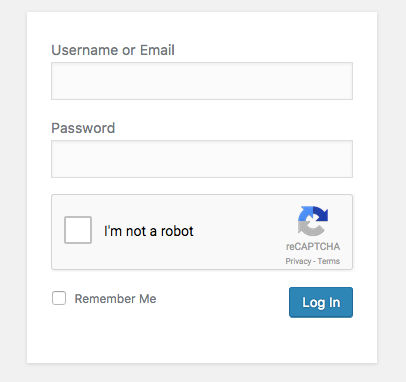
seteleh disave akan muncul
  • Author Details
Author Details
Mr ZAMI
Pt.ardhglobal indonesia

admin dari seorang yang terus belajar dan mencatat pengalaman ,semoga berguna untuk yang lain 🙂

gamaludinz@gmail.com
Post Views: 455
Tags: Cara Pasang CAPTCHA di Login WordPress

Author photo
Publication date: January 30, 2018February 13, 2019
Author: Mr ZAMI
❮ Previous post
Cara Pasang Iklan Melayang pada wordpress menggunakan plugin Float Left Right Advertising
Next post ❯
Cara melindungi konten dari copy di WordPress menggunakan plugin WP Content Copy Protection & No Right Click
Cari Artikel
Check IP Public

IP: 

Server
  • Cara Mengatasi Situs yang Diblokir Google Karena Malware
  • Panduan Lengkap: Cara Melakukan Upgrade Windows Server 2012 Evaluation ke Full Version
  • Cara Instalasi Mail Server Di Windows Server 2012
Web
  • Cara Mengatasi dan Membersihkan Website WordPress dari Infeksi Malware
  • Cara Mengatasi Error Joomla “Non-static method JLoader::import() should not be called statically”
  • Cara Mengatasi 404 Error di Halaman Utama Joomla: ‘Article #109 Not Found
 
linux
69%
windows
51%
Tags
cpanelCpanel AdminCpanel UserDirectAdminDirectAdmin AdminDirectAdmin Userhestiacpjoomla tutoriallinuxPanelpleskPlesk AdminPlesk UserServer TutorialUncategorizedWeb tutorialwindowswordpress tutorial
visitor

Flag Counter